Enquiry
menu_mobile_close

Getting Setup

1. Login

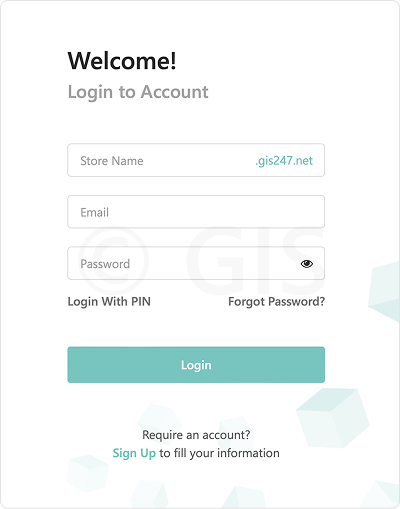
Login to your account

  1. Enter your store name, email and password.
  2. Click Login.
Login to your account

2. Setting

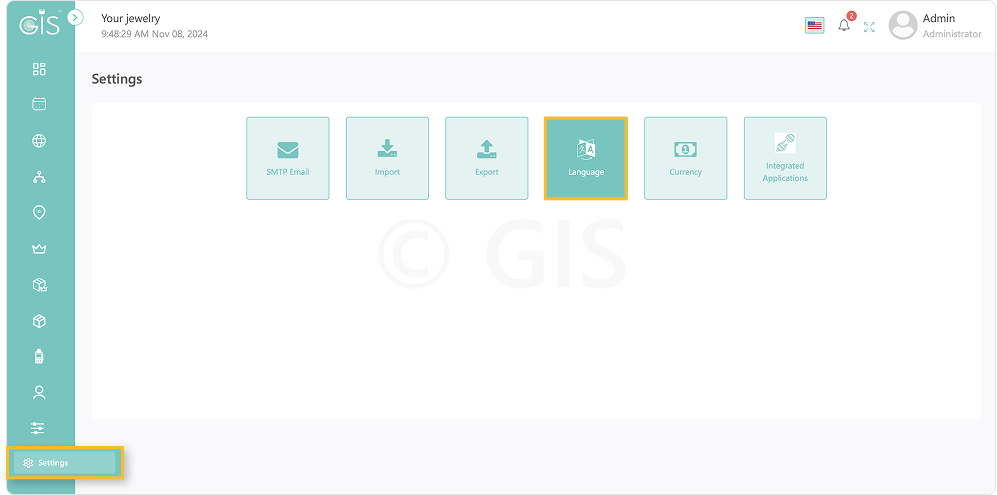
Set Default Language

  1. Select Setting on left side navigation bar.
  2. Select Language.
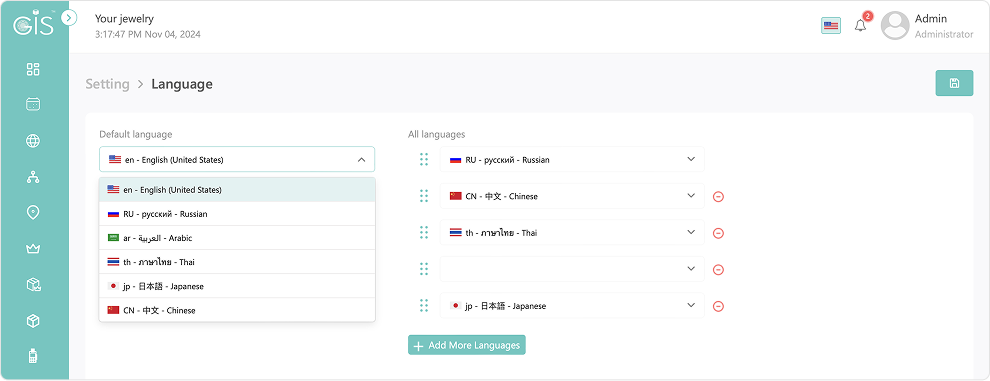
Set Default Language
  1. Select your default language.
  2. Click Save.
Set Default Language

Set Default Currency

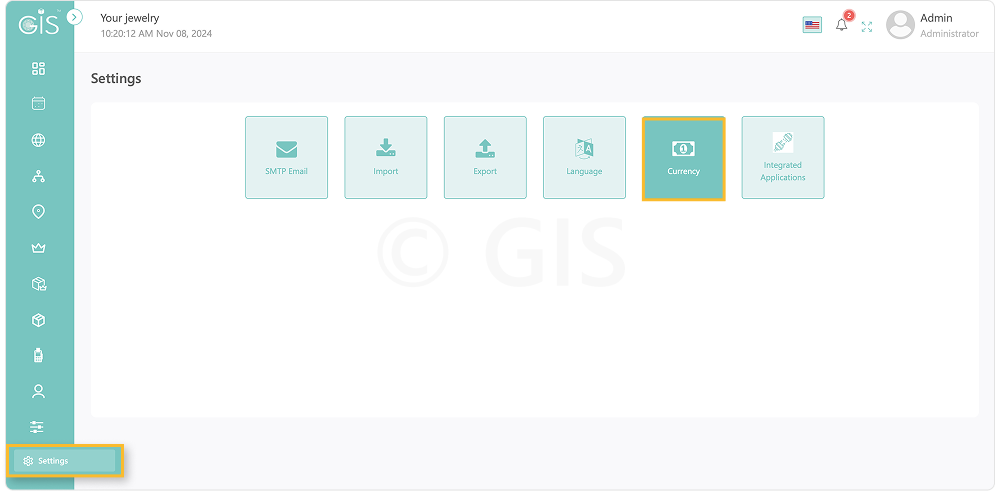
  1. Select Setting on left side navigation bar.
  2. Select Currency.
Set Default Currency
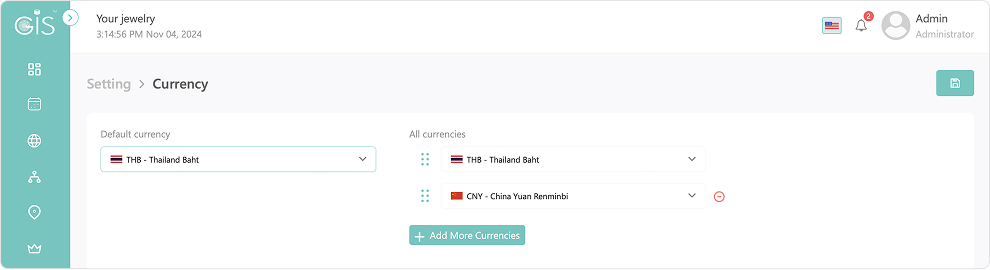
  1. Select your default currency.
  2. Click Save.
Set Default Currency

Activate Payment Gateway

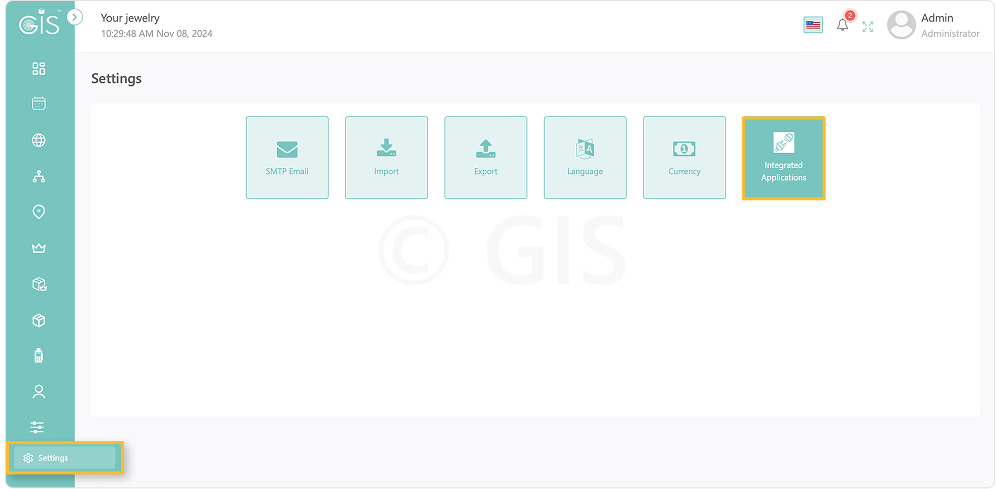
  1. Select Setting on left side navigation bar.
  2. Select Integrated Applications.
Activate Payment Gateway
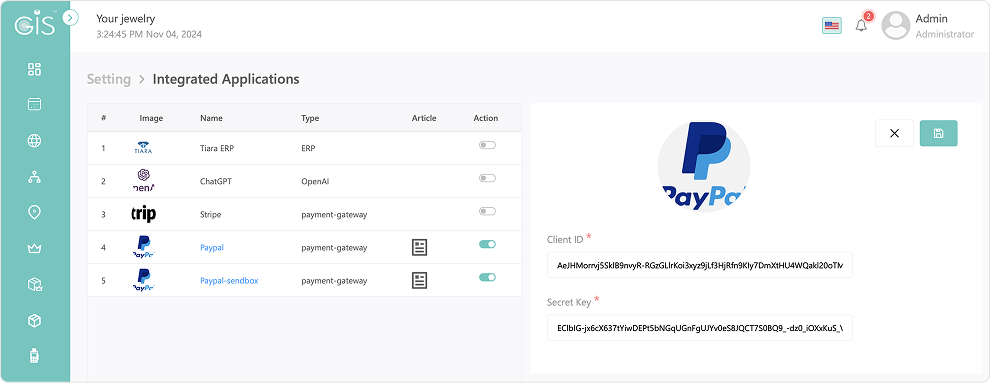
  1. Click to activate the payment-gateway you want.
  2. Click Save.
Activate Payment Gateway

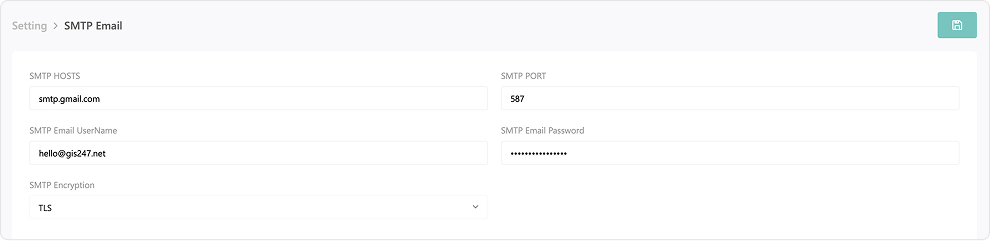
Set SMTP Email

  1. Select Setting on left side navigation bar.
  2. Select SMTP.
Set SMTP Email
  1. Fill all the information.
  2. Click Save.
Set SMTP Email

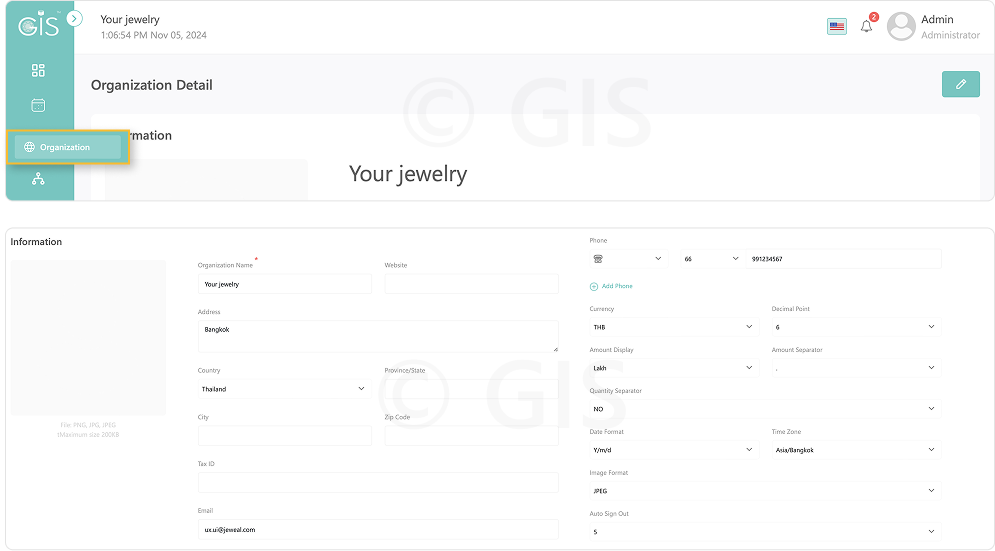
3. Organization

Edit organization

  1. Select Organization on left side navigation bar.
  2. Click Edit.
  3. You can add organization detail info.
  4. Click Save.
Edit organization

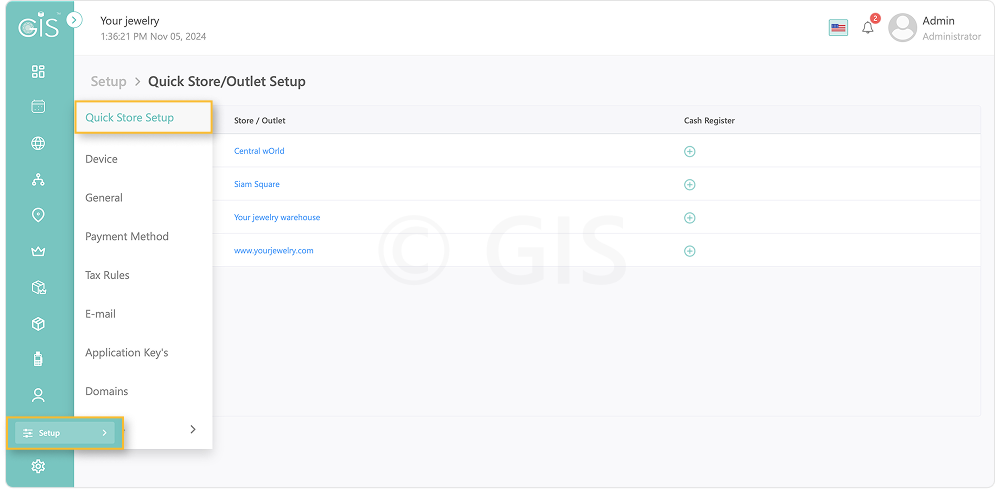
4. Quick Store Setup

Set voucher type

  1. Select Setup > Quick Store Setup on left side navigation bar.
  2. Select any location.
Set voucher type

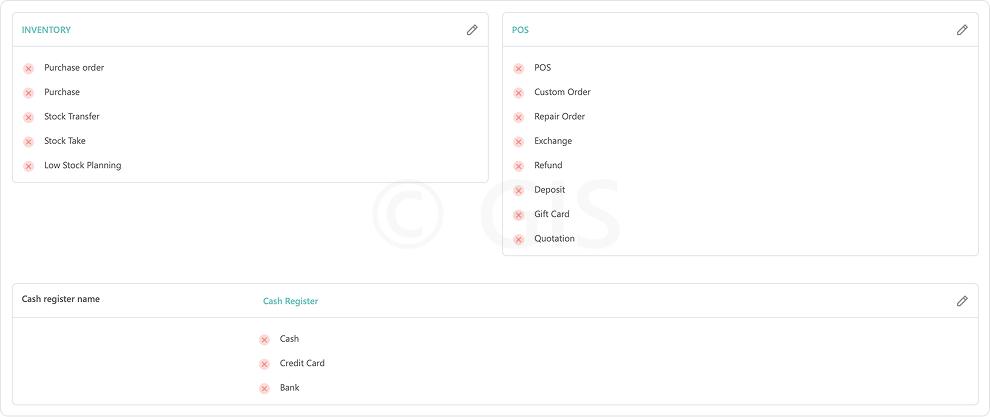
You will see

  • Inventory Voucher
  • POS Voucher
  • Cash register
  1. Click to activate the voucher type that the selected location supports for these activities.
Set voucher type
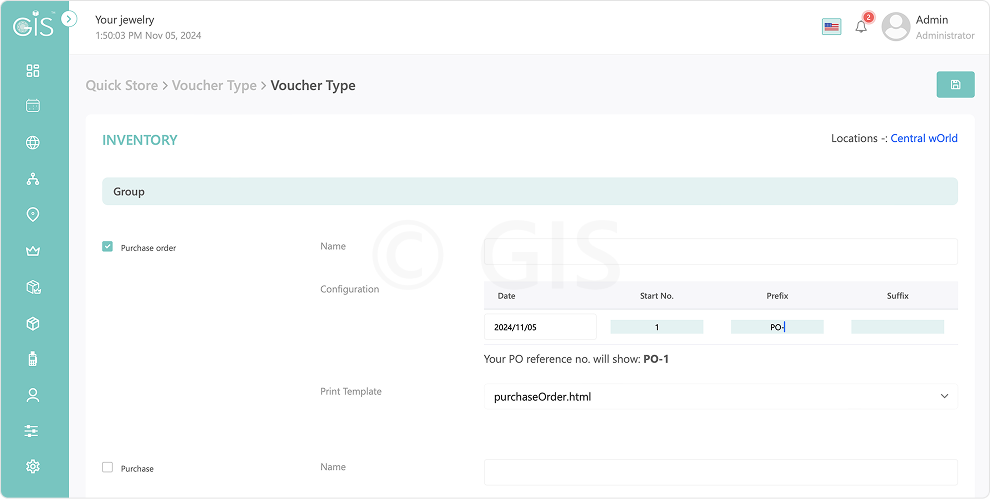
  1. Tick checkbox to activate the function that the selected location supports.
  2. Fill voucher info. Define the sequence number with prefix and suffix.
  3. Click Save.
Set voucher type

Set payment method

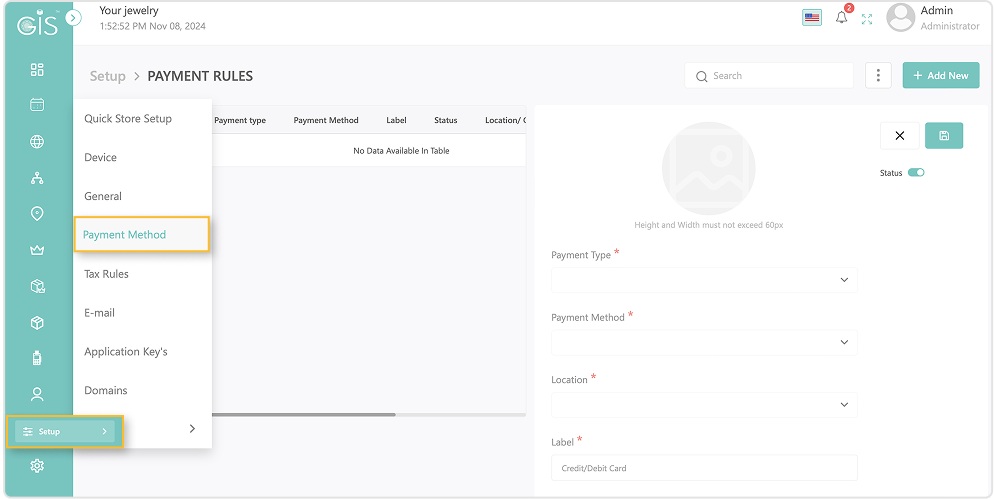
  1. Select Setup > Payment method on left side navigation bar.
  2. Click Add new.
  3. Fill all info.
  4. Select status ON.
  5. Click Save.
Set payment method

Set tax rules

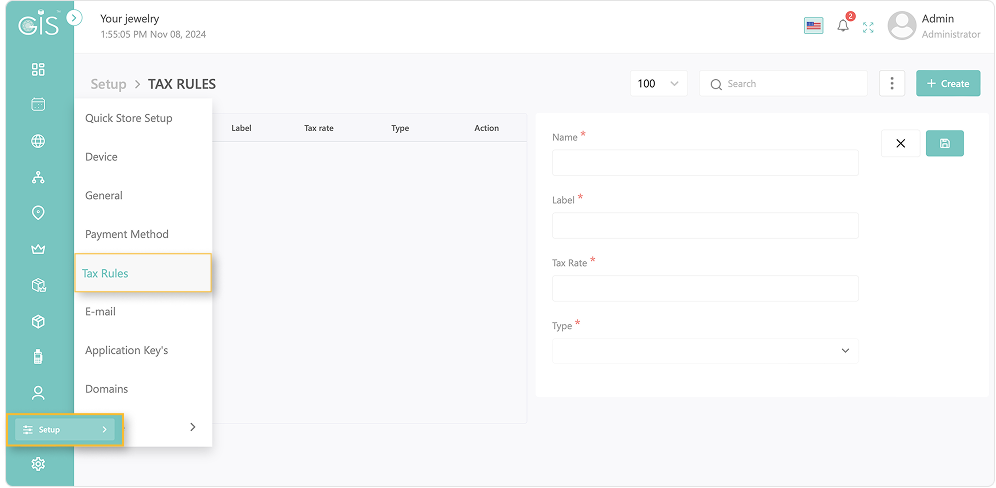
  1. Select Setup > Tax rules on left side navigation bar.
  2. Click Create.
  3. Fill all info.
  4. Click Save.
Set tax rules

5. Location

Create new location

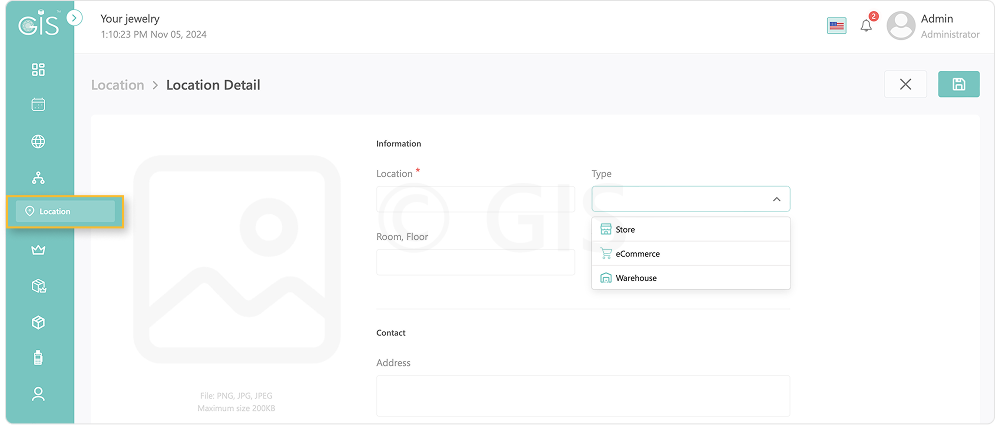
  1. Select Location on left side navigation bar.
  2. Click Create.
  3. Add location info.
  4. Select location type.
  5. Click Save.
Create new location

6. User

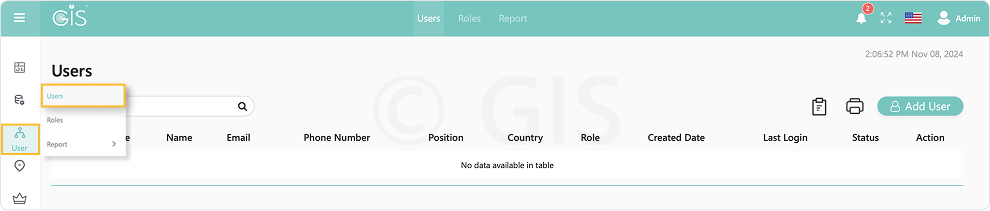
Add new user

  1. Select User > Users on left side navigation bar.
  2. Click Add User.
Add new user